Deine GPX-Strecke auf dem Smart-Trainer fahren
Mit KOMRIDER fährst du deine Hausrunde auch im Winter oder bereitest dich auf die Anstiege einer Wettkampfstrecke vor. Importiere deinen GPX-Track und fahre die Strecke indoor in 3D. Im Streckenmodus passt ein kompatibler Smart-Trainer den Widerstand an das Höhenprofil an, das KOMRIDER dafür aufbereitet.
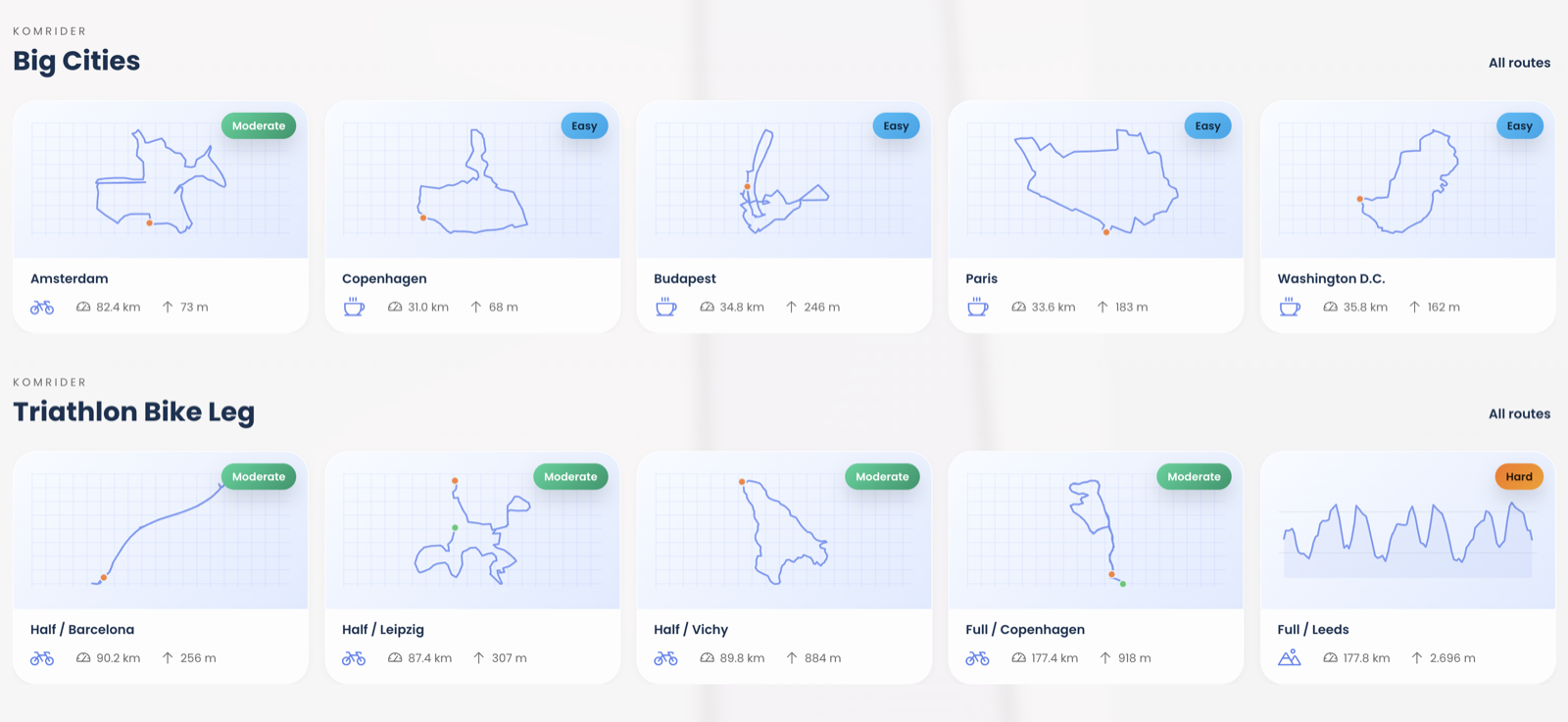
Eigene GPX-Strecken, die 3D-Darstellung und das Fahren auf Strecken gibt es mit Premium.
Die wichtigsten Vorteile
Desktop und Premium
Die KOMRIDER-Desktop-App und ein Konto mit Premium-Berechtigung, mit dem du angemeldet bist.
Steuerbarer Smart-Trainer
Einen Smart-Trainer, dessen Widerstand KOMRIDER steuern kann, zum Beispiel über Bluetooth FTMS oder ANT+ FE-C. Für ANT+ brauchst du zusätzlich einen passenden ANT+-USB-Stick.
GPX mit Trackpunkten
Eine GPX-Datei mit Trackpunkten, die die Strecke ohne Lücken abbildet. Distanz und Höhenprofil sollten zur geplanten Strecke passen.
Das brauchst du
Die KOMRIDER-Desktop-App und ein Konto mit Premium-Berechtigung, mit dem du angemeldet bist.
Einen Smart-Trainer, dessen Widerstand KOMRIDER steuern kann, zum Beispiel über Bluetooth FTMS oder ANT+ FE-C. Für ANT+ brauchst du zusätzlich einen passenden ANT+-USB-Stick.
Eine GPX-Datei mit Trackpunkten, die die Strecke ohne Lücken abbildet. Distanz und Höhenprofil sollten zur geplanten Strecke passen.
Version 26.4.1 gibt es für Windows (x64) und für Macs mit Apple Silicon ab macOS 14. KOMRIDER läuft auch unter Linux. Prüf aber vorher, ob es für deine Version schon ein Linux-Paket gibt.
Vom GPX-Track zur ersten Fahrt
1. Öffne deine Routen. Melde dich in KOMRIDER an und öffne Routen. Wähle bei Bedarf Deine Routen. Im KOMRIDER-Katalog wird der Importknopf nicht angezeigt.
2. Wähle die Datei aus. Klicke auf GPX und wähle deine GPX-Datei. Version 26.4.1 liest den ersten Track der Datei. Reine GPX-Routen oder Wegpunkte ohne Track werden nicht importiert.
3. Prüfe den Namen. KOMRIDER schlägt einen Streckennamen vor. Übernimm oder ändere ihn und bestätige den Upload. Falls die Datei oder der Name abgewiesen wird, beachte die Meldung im Dialog.
4. Kontrolliere die aufbereitete Strecke. Warte die Verarbeitung ab und wähle die Route aus. Prüfe Streckenverlauf, Distanz, Höhenprofil und mögliche Warnungen. Bei Sprüngen im Verlauf oder extremen kurzen Rampen prüfe zuerst die Quelldatei. Eine unvollständige Aufbereitung kann ebenfalls eine Warnung auslösen.
5. Verbinde den Trainer. Prüfe, ob KOMRIDER deinen Smart-Trainer steuern kann. Beende gegebenenfalls die Verbindung einer anderen App, die den Trainer bereits steuert. Eine angezeigte Leistung allein bedeutet noch nicht, dass KOMRIDER den Widerstand regeln kann.
6. Öffne das Training und starte die Fahrt. Wähle bei deiner Route Fahrt starten. Damit wechselst du in den Trainingsbereich. Starte dort die Trainingseinheit im Streckenmodus, wenn der Widerstand dem Höhenprofil folgen soll.
7. Beende und speichere die Fahrt. Nach einer begonnenen Fahrt beendest du das Training und speicherst die Aktivität im anschliessenden Dialog, statt sie zu verwerfen. Die gespeicherte Fahrt findest du in deinen Aktivitäten. Der vorherige GPX-Import bereitet die Strecke vor; er zeichnet noch keine Fahrt auf.
Strecke fahren oder Wattziele trainieren?
Im Streckenmodus folgt der Widerstand der aufbereiteten Steigung. Nutze ihn, wenn du Anstiege und deine Belastung entlang einer bestimmten Route trainieren möchtest.
Ein ERG-Workout folgt vorgegebenen Wattzielen. Du kannst ein Workout mit einer Route kombinieren: Beim Hybrid-Training begleitet dich die Strecke in 3D, während die Leistungsintervalle die Wattziele vorgeben. Der GPX-Import allein erzeugt kein Workout.
Mit KOMRIDER Free fährst du strukturierte ERG-Workouts ohne 3D-Darstellung. Der Import eigener GPX-Strecken und das Streckenfahren mit 3D-Darstellung benötigen Premium.
Was die Strecke abbildet und wo Grenzen liegen
Grundlage ist dein GPX-Track einer realen Strecke. KOMRIDER bereitet ihn mit Karten- und Höhendaten für die Fahrt und die 3D-Darstellung auf. Daraus folgt keine Garantie, dass jede Kurve, Steigung oder Umgebung exakt der Strecke draussen entspricht.
GPS-Sprünge, Lücken und fehlerhafte Höhenwerte können das Ergebnis verändern. Auch passende Karten- und Höhendaten müssen vorhanden sein. Prüfe deshalb die aufbereitete Route vor dem Training. Eine Datei kann importierbar sein und trotzdem ein unbrauchbares Höhenprofil liefern.
Für die Vorbereitung auf eine Strecke kannst du Anstiege und die Verteilung deiner Belastung üben. Fahrtechnik, Wetter, Strassenbelag und Kurvengefühl draussen ersetzt die Indoor-Fahrt nicht.
Ausblick: Importvisualisierung und Nachbearbeitung
Für eine spätere Version von KOMRIDER ist geplant, den Import zu visualisieren und eine Nachbearbeitung zu ermöglichen. Das ist ein Ausblick und noch keine Funktion des hier beschriebenen Importablaufs. Ein Veröffentlichungstermin steht dafür nicht fest.
Häufige Fragen
Kann ich eine bereits gefahrene Strecke als GPX-Datei importieren?
Grundsätzlich ja. Wichtig ist, dass die Aufzeichnung ausreichend Trackpunkte mit Koordinaten enthält, um den Streckenverlauf plausibel abzubilden. Zu wenige oder ungenau erfasste Punkte können zu Zickzack-Verläufen oder Abkürzungen durch Gebäude führen. Prüfe deshalb nach dem Import den Verlauf und das Höhenprofil. Die Dateianforderungen gelten auch für aufgezeichnete Fahrten: Version 26.4.1 liest den ersten Track; reine GPX-Routen oder Wegpunkte ohne Track werden nicht importiert.
Warum wird meine GPX-Datei nicht importiert?
Eine Datei mit der Endung .gpx enthält nicht automatisch einen Track. Verwende eine Datei mit Trackpunkten. In Version 26.4.1 wird nur der erste Track gelesen; reine Routen oder Wegpunkte ohne Track reichen nicht aus. Beachte zusätzlich die konkrete Fehlermeldung im Importdialog.
Kann ich eine Route direkt aus Strava übernehmen?
Die Desktop-App bietet keinen direkten Strava-Routenimport. Für deine eigene Strecke verwendest du eine geeignete GPX-Datei. Die Synchronisierung von Trainingsaktivitäten mit Strava ist davon getrennt.
Auf welchem Gerät führe ich diese Schritte aus?
Für den beschriebenen GPX-Import und die Streckenfahrt verwendest du die KOMRIDER-Desktop-App. Die Voraussetzungen für deinen Computer und Trainer findest du oben unter „Das brauchst du“.
KOMRIDER herunterladen
Installiere die passende Desktop-Version, verbinde deinen Trainer und bereite deinen eigenen GPX-Track für die nächste Indoor-Fahrt vor. Für Import und Streckenfahrt brauchst du eine Premium-Berechtigung.
KOMRIDER herunterladen