Pedala sul tuo percorso GPX con uno smart trainer
Con KOMRIDER puoi percorrere il tuo giro abituale anche in inverno o prepararti alle salite di una gara. Importa la tua traccia GPX e pedala sul percorso indoor con la visualizzazione 3D. In modalità percorso, uno smart trainer compatibile adatta la resistenza al profilo altimetrico elaborato da KOMRIDER.
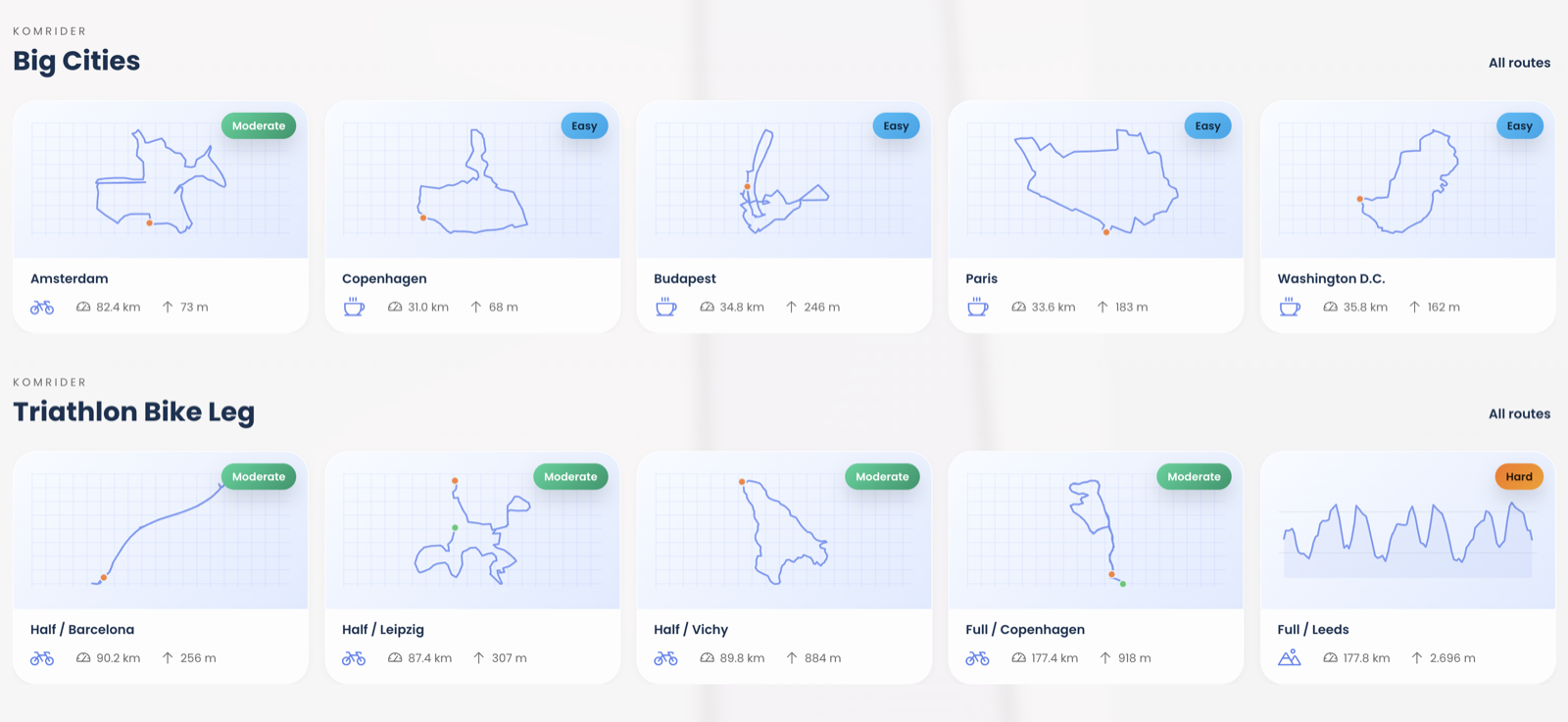
I tuoi percorsi GPX, la visualizzazione 3D e le uscite sui percorsi sono disponibili con Premium.
Vantaggi principali
Computer e Premium
L'app KOMRIDER per computer e l'accesso con un account abilitato a Premium.
Smart trainer controllabile
Uno smart trainer di cui KOMRIDER possa controllare la resistenza, ad esempio tramite Bluetooth FTMS o ANT+ FE-C. Per ANT+ serve anche un adattatore USB ANT+ compatibile.
GPX con punti traccia
Un file GPX con punti traccia che descrivano il percorso senza interruzioni. La distanza e il profilo altimetrico dovrebbero essere coerenti con il percorso previsto.
Cosa ti serve
L'app KOMRIDER per computer e l'accesso con un account abilitato a Premium.
Uno smart trainer di cui KOMRIDER possa controllare la resistenza, ad esempio tramite Bluetooth FTMS o ANT+ FE-C. Per ANT+ serve anche un adattatore USB ANT+ compatibile.
Un file GPX con punti traccia che descrivano il percorso senza interruzioni. La distanza e il profilo altimetrico dovrebbero essere coerenti con il percorso previsto.
La versione 26.4.1 è disponibile per Windows (x64) e per Mac con Apple Silicon e macOS 14 o successivo. KOMRIDER funziona anche su Linux. Prima di installarlo, verifica però se è disponibile un pacchetto Linux per la tua versione.
Dalla traccia GPX alla prima uscita
1. Apri i tuoi percorsi. Accedi a KOMRIDER e apri Percorsi. Se necessario, scegli I tuoi percorsi. Il pulsante di importazione non compare nel catalogo KOMRIDER.
2. Seleziona il file. Fai clic su GPX e seleziona il tuo file GPX. La versione 26.4.1 legge la prima traccia del file. I percorsi GPX o i waypoint senza una traccia non vengono importati.
3. Controlla il nome. KOMRIDER propone un nome per il percorso. Mantienilo oppure modificalo, poi conferma il caricamento. Se il file o il nome viene rifiutato, leggi il messaggio nella finestra di dialogo.
4. Controlla il percorso elaborato. Attendi la fine dell'elaborazione, poi seleziona il percorso. Controlla il tracciato, la distanza, il profilo altimetrico e gli eventuali avvisi. Se il tracciato presenta salti o brevi rampe molto ripide, controlla prima il file originale. Anche un'elaborazione incompleta può generare un avviso.
5. Collega lo smart trainer. Verifica che KOMRIDER possa controllarlo. Se un'altra app lo sta già controllando, scollegala se necessario. La sola visualizzazione della potenza non significa che KOMRIDER possa regolare la resistenza.
6. Apri l'allenamento e avvia l'uscita. Seleziona Avvia uscita per il tuo percorso. Si apre così la schermata di allenamento. Avvia lì la sessione in modalità percorso se vuoi che la resistenza segua il profilo altimetrico.
7. Termina e salva l'uscita. Dopo aver iniziato un'uscita, termina l'allenamento e salva l'attività nella finestra di dialogo che compare, anziché scartarla. Troverai l'uscita salvata nelle tue attività. L'importazione del file GPX prepara il percorso; non registra ancora un'uscita.
Seguire il percorso o allenarsi con obiettivi di potenza?
In modalità percorso, la resistenza segue la pendenza elaborata. Usala per allenare le salite e la distribuzione dello sforzo lungo un percorso specifico.
Un allenamento ERG segue obiettivi di potenza prestabiliti. Puoi combinare un allenamento con un percorso: in una sessione ibrida, il percorso ti accompagna in 3D mentre gli intervalli di potenza definiscono i watt da mantenere. La sola importazione di un file GPX non crea un allenamento.
Con KOMRIDER Free puoi svolgere allenamenti ERG strutturati senza visualizzazione 3D. L'importazione dei tuoi percorsi GPX e le uscite sui percorsi con visualizzazione 3D richiedono Premium.
Cosa rappresenta il percorso e quali sono i suoi limiti
Il punto di partenza è la tua traccia GPX di un percorso reale. KOMRIDER la elabora usando dati cartografici e altimetrici per l'uscita e la visualizzazione 3D. Questo non garantisce che ogni curva, pendenza o dettaglio dell'ambiente corrisponda esattamente al percorso all'aperto.
Salti GPS, interruzioni e valori altimetrici errati possono modificare il risultato. Devono inoltre essere disponibili dati cartografici e altimetrici adeguati. Controlla quindi il percorso elaborato prima di allenarti. Un file può essere importabile e produrre comunque un profilo altimetrico inutilizzabile.
Per prepararti a un percorso puoi allenare le salite e la distribuzione dello sforzo. Un'uscita indoor non sostituisce la tecnica di guida, il meteo, il fondo stradale e le sensazioni in curva all'aperto.
In programma: visualizzazione dell'importazione e modifiche successive
Per una futura versione di KOMRIDER sono previste la visualizzazione dell'importazione e la possibilità di apportare modifiche successive. Sono funzioni in programma e non fanno parte della procedura di importazione descritta qui. Non è stata fissata una data di rilascio.
Domande frequenti
Posso importare come file GPX un percorso che ho già pedalato?
In linea di principio sì. È importante che la registrazione contenga abbastanza punti traccia con coordinate per rappresentare il tracciato in modo plausibile. Punti troppo pochi o imprecisi possono produrre zigzag o scorciatoie attraverso gli edifici. Dopo l'importazione, controlla il tracciato e il profilo altimetrico. I requisiti del file valgono anche per le uscite registrate: la versione 26.4.1 legge la prima traccia; i percorsi GPX o i waypoint senza una traccia non vengono importati.
Perché il mio file GPX non viene importato?
Un file con estensione .gpx non contiene automaticamente una traccia. Usa un file con punti traccia. La versione 26.4.1 legge solo la prima traccia; i percorsi o i waypoint senza una traccia non sono sufficienti. Controlla anche il messaggio di errore specifico nella finestra di importazione.
Posso importare un percorso direttamente da Strava?
L'app per computer non offre l'importazione diretta dei percorsi da Strava. Per il tuo percorso usa un file GPX adatto. La sincronizzazione delle attività di allenamento con Strava è una funzione separata.
Su quale dispositivo devo seguire questi passaggi?
Per l'importazione GPX e le uscite sui percorsi descritte qui, usa l'app KOMRIDER per computer. I requisiti del computer e dello smart trainer sono indicati sopra, nella sezione “Cosa ti serve”.
Scarica KOMRIDER
Installa la versione per computer adatta, collega lo smart trainer e prepara la tua traccia GPX per la prossima uscita indoor. L'importazione e le uscite sui percorsi richiedono l'accesso Premium.
Scarica KOMRIDER