Roule sur ton parcours GPX avec un home trainer connecté
Avec KOMRIDER, tu peux continuer à parcourir ta boucle habituelle en hiver ou préparer les montées d'une épreuve. Importe ta trace GPX et roule sur le parcours en intérieur, avec un affichage 3D. En mode parcours, un home trainer compatible adapte sa résistance au profil altimétrique préparé par KOMRIDER.
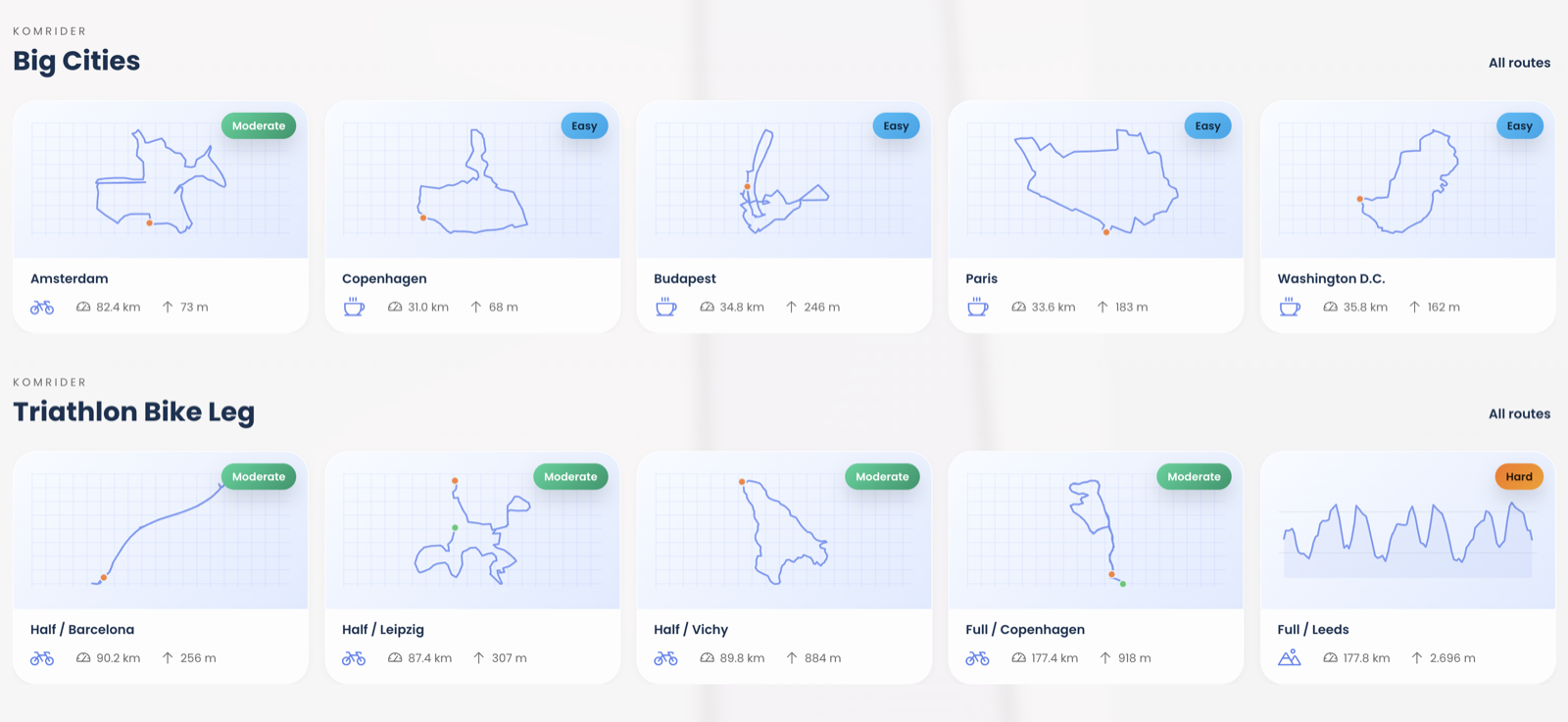
Tes propres parcours GPX, l'affichage 3D et les sorties sur parcours sont disponibles avec Premium.
Principaux avantages
Ordinateur et Premium
L'application KOMRIDER pour ordinateur et une connexion à ton compte disposant d'un accès Premium.
Home trainer pilotable
Un home trainer dont KOMRIDER peut piloter la résistance, par exemple via Bluetooth FTMS ou ANT+ FE-C. Pour ANT+, il te faut aussi un adaptateur USB ANT+ compatible.
GPX avec points de trace
Un fichier GPX contenant des points de trace qui décrivent le parcours sans interruption. Sa distance et son profil altimétrique devraient correspondre au parcours prévu.
Ce qu'il te faut
L'application KOMRIDER pour ordinateur et une connexion à ton compte disposant d'un accès Premium.
Un home trainer dont KOMRIDER peut piloter la résistance, par exemple via Bluetooth FTMS ou ANT+ FE-C. Pour ANT+, il te faut aussi un adaptateur USB ANT+ compatible.
Un fichier GPX contenant des points de trace qui décrivent le parcours sans interruption. Sa distance et son profil altimétrique devraient correspondre au parcours prévu.
La version 26.4.1 est disponible pour Windows (x64) et les Mac avec puce Apple Silicon sous macOS 14 ou une version ultérieure. KOMRIDER fonctionne aussi sous Linux. Vérifie toutefois au préalable si un paquet Linux est disponible pour ta version.
De la trace GPX à ta première sortie
1. Ouvre tes parcours. Connecte-toi à KOMRIDER et ouvre Routes. Si nécessaire, sélectionne Tes routes. Le bouton d'import ne s'affiche pas dans le catalogue KOMRIDER.
2. Sélectionne le fichier. Clique sur GPX et sélectionne ton fichier GPX. La version 26.4.1 lit la première trace du fichier. Les itinéraires GPX ou les points de passage sans trace ne sont pas importés.
3. Vérifie le nom. KOMRIDER propose un nom de parcours. Garde-le ou modifie-le, puis confirme l'envoi. Si le fichier ou le nom est refusé, consulte le message dans la boîte de dialogue.
4. Contrôle le parcours préparé. Attends la fin du traitement, puis sélectionne le parcours. Vérifie son tracé, sa distance, son profil altimétrique et les éventuels avertissements. Si le tracé présente des sauts ou de courtes rampes très raides, vérifie d'abord le fichier source. Un traitement incomplet peut aussi déclencher un avertissement.
5. Connecte le home trainer. Vérifie que KOMRIDER peut piloter ton home trainer. Si une autre application le contrôle déjà, déconnecte-la si nécessaire. L'affichage de la puissance ne signifie pas, à lui seul, que KOMRIDER peut régler la résistance.
6. Ouvre l'entraînement et démarre ta sortie. Sélectionne Démarrer la sortie pour ton parcours. Tu accèdes alors à l'écran d'entraînement. Démarre la séance à cet endroit en mode parcours si tu veux que la résistance suive le profil altimétrique.
7. Termine et enregistre la sortie. Après avoir commencé une sortie, termine la séance et enregistre l'activité dans la boîte de dialogue qui s'affiche, au lieu de l'abandonner. Tu retrouveras la sortie enregistrée dans tes activités. L'import du fichier GPX prépare le parcours ; il n'enregistre pas encore de sortie.
Suivre le parcours ou des objectifs de puissance ?
En mode parcours, la résistance suit la pente préparée. Utilise ce mode pour travailler les montées et la répartition de ton effort sur un parcours précis.
Un entraînement ERG suit des objectifs de puissance définis. Tu peux associer un entraînement à un parcours : dans une séance hybride, le parcours t'accompagne en 3D tandis que les intervalles de puissance fixent les watts cibles. L'import d'un fichier GPX ne crée pas, à lui seul, un entraînement.
Avec KOMRIDER Free, tu peux faire des entraînements ERG structurés sans affichage 3D. L'import de tes propres parcours GPX et les sorties sur parcours avec affichage 3D nécessitent Premium.
Ce que représente le parcours et ses limites
Le point de départ est ta trace GPX d'un parcours réel. KOMRIDER la traite à l'aide de données cartographiques et altimétriques pour la sortie et l'affichage 3D. Cela ne garantit pas que chaque virage, pente ou détail de l'environnement corresponde exactement au parcours extérieur.
Les sauts GPS, les interruptions et les valeurs d'altitude erronées peuvent modifier le résultat. Des données cartographiques et altimétriques adaptées doivent aussi être disponibles. Vérifie donc le parcours préparé avant l'entraînement. Un fichier peut être importable et produire malgré tout un profil altimétrique inutilisable.
Pour préparer un parcours, tu peux travailler les montées et la répartition de ton effort. Une sortie en intérieur ne remplace pas la pratique du pilotage, les conditions météo, le revêtement et les sensations en virage à l'extérieur.
À venir : visualisation de l'import et retouches
La visualisation de l'import et la possibilité d'effectuer des retouches sont prévues pour une future version de KOMRIDER. Il s'agit de fonctions prévues, qui ne font pas partie du processus d'import décrit ici. Aucune date de sortie n'est fixée.
Questions fréquentes
Puis-je importer au format GPX un parcours que j'ai déjà effectué ?
En principe, oui. L'enregistrement doit contenir suffisamment de points de trace avec leurs coordonnées pour représenter le parcours de façon plausible. Des points trop peu nombreux ou imprécis peuvent produire des zigzags ou des raccourcis à travers des bâtiments. Vérifie le tracé et le profil altimétrique après l'import. Les mêmes exigences s'appliquent aux sorties enregistrées : la version 26.4.1 lit la première trace ; les itinéraires GPX ou les points de passage sans trace ne sont pas importés.
Pourquoi mon fichier GPX n'est-il pas importé ?
Un fichier portant l'extension .gpx ne contient pas forcément une trace. Utilise un fichier avec des points de trace. La version 26.4.1 lit uniquement la première trace ; les itinéraires ou les points de passage sans trace ne suffisent pas. Consulte aussi le message d'erreur précis dans la boîte de dialogue d'import.
Puis-je importer un parcours directement depuis Strava ?
L'application pour ordinateur ne propose pas d'import direct de parcours Strava. Pour ton propre parcours, utilise un fichier GPX adapté. La synchronisation des activités d'entraînement avec Strava est une fonction distincte.
Sur quel appareil dois-je suivre ces étapes ?
Pour l'import GPX et les sorties sur parcours décrits ici, utilise l'application KOMRIDER pour ordinateur. Les prérequis pour ton ordinateur et ton home trainer figurent plus haut, dans « Ce qu'il te faut ».
Télécharger KOMRIDER
Installe la version pour ordinateur adaptée, connecte ton home trainer et prépare ta propre trace GPX pour ta prochaine sortie en intérieur. L'import et les sorties sur parcours nécessitent un accès Premium.
Télécharger KOMRIDER