Das KOMRIDER Tutorial: Die wichtigsten Bereiche und die Trainingssimulation erklärt
Du hast KOMRIDER installiert, deinen Trainer verbunden – und fragst dich jetzt: Wo fange ich an? Dieses Tutorial führt dich durch die wichtigsten Trainingsbereiche der App. Danach gehen wir Schritt für Schritt durch deine erste Fahrt in der 3D-Trainingssimulation.
Noch kein Trainer verbunden? Dann wirf zuerst einen Blick in unseren Guide Smart-Trainer richtig einrichten.
Die Startseite: Dein Cockpit
Nach dem Login landest du auf der Startseite. Sie ist die Zentrale für deine wichtigsten Trainingsbereiche:
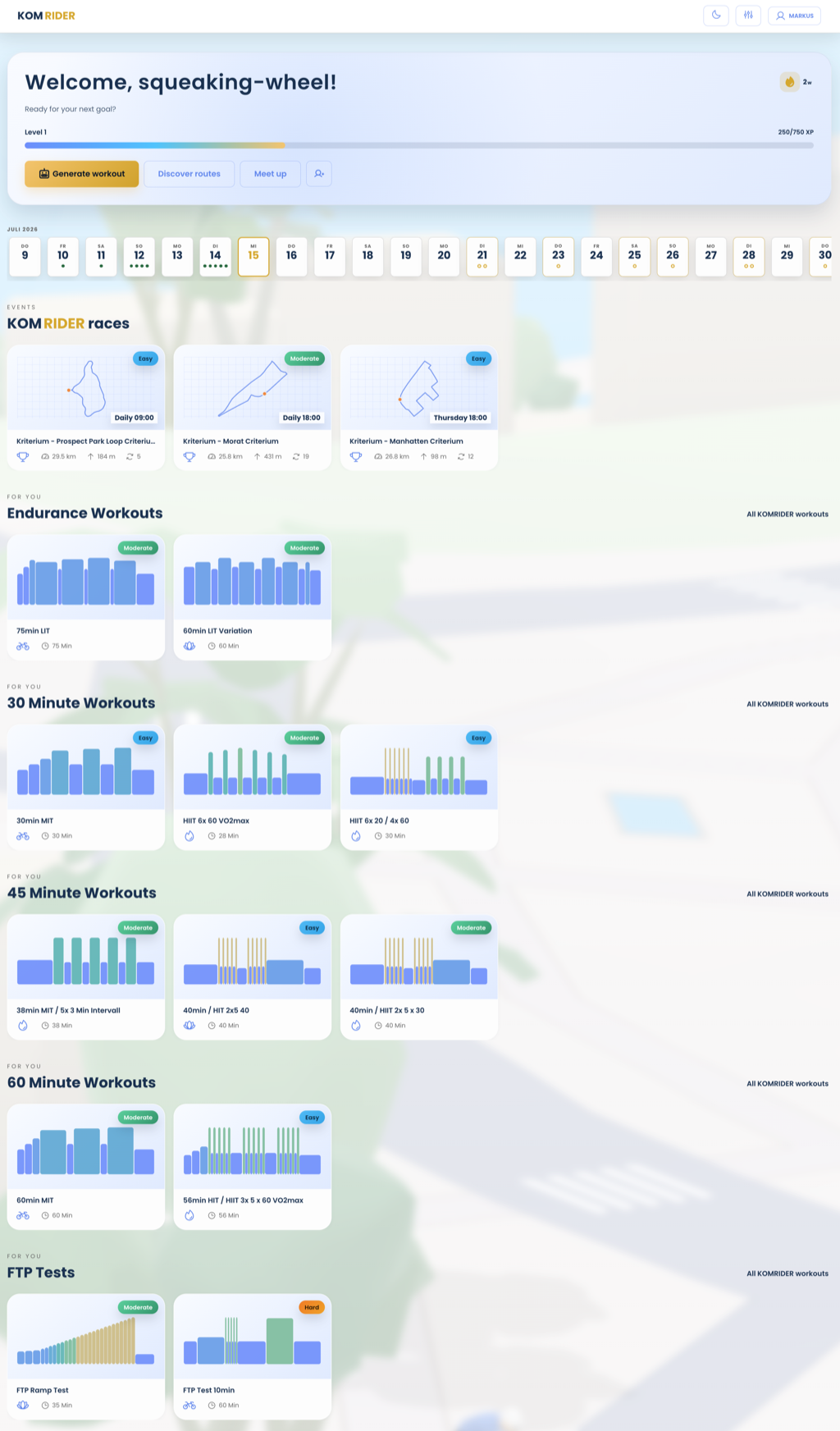
- Routen entdecken und Deine Routen – der Streckenkatalog und deine eigenen Strecken.
- Deine Segmente und Deine Simulationen – deine gespeicherten Streckenabschnitte und vorbereiteten Trainingseinheiten.
- Training im Überblick und Letzte Sessions – deine Statistiken und absolvierten Fahrten.
Oben in der Leiste erreichst du über das Training Setup deine persönlichen Werte. Dein Gewicht wird für die realistische Fahr- und Steigungssimulation benötigt. Mit deiner FTP berechnet KOMRIDER persönliche Leistungszonen und passende Wattziele für deine Workouts.
Routen: Strecken finden und fahren
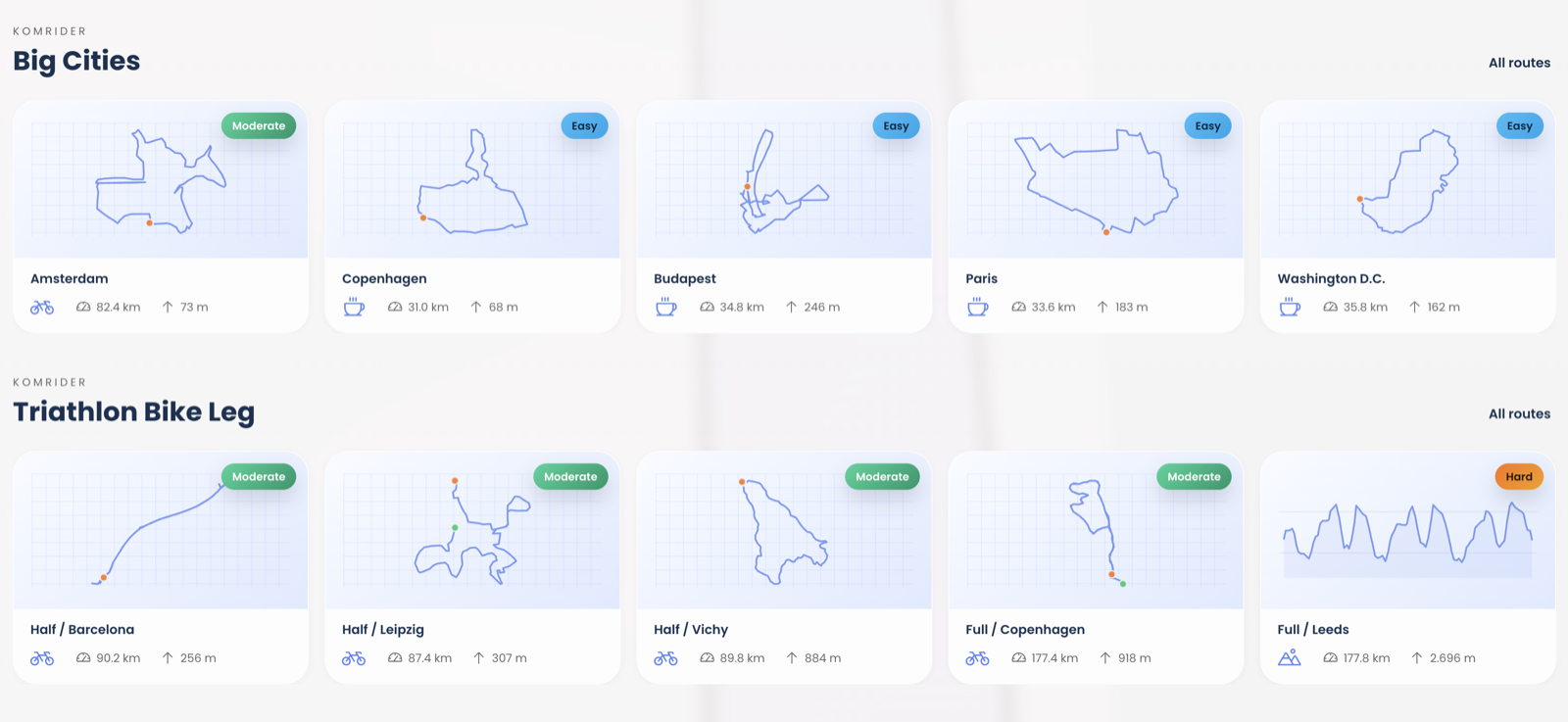
Im Bereich Routen wählst du eine Strecke aus der Tabelle aus und siehst rechts das Höhenprofil und die Karte. Mit dem Simulationstyp Strecke fährst du die komplette Route von Start bis Ziel.
Übrigens: Auf jeder Route kannst du auch einzelne Abschnitte als Segmente speichern und daraus komplette, wiederholbare Trainingseinheiten (Simulationen) bauen. Diesem Thema widmen wir bald einen eigenen Blogbeitrag.
Workouts: Strukturiertes Training nach Watt-Vorgaben
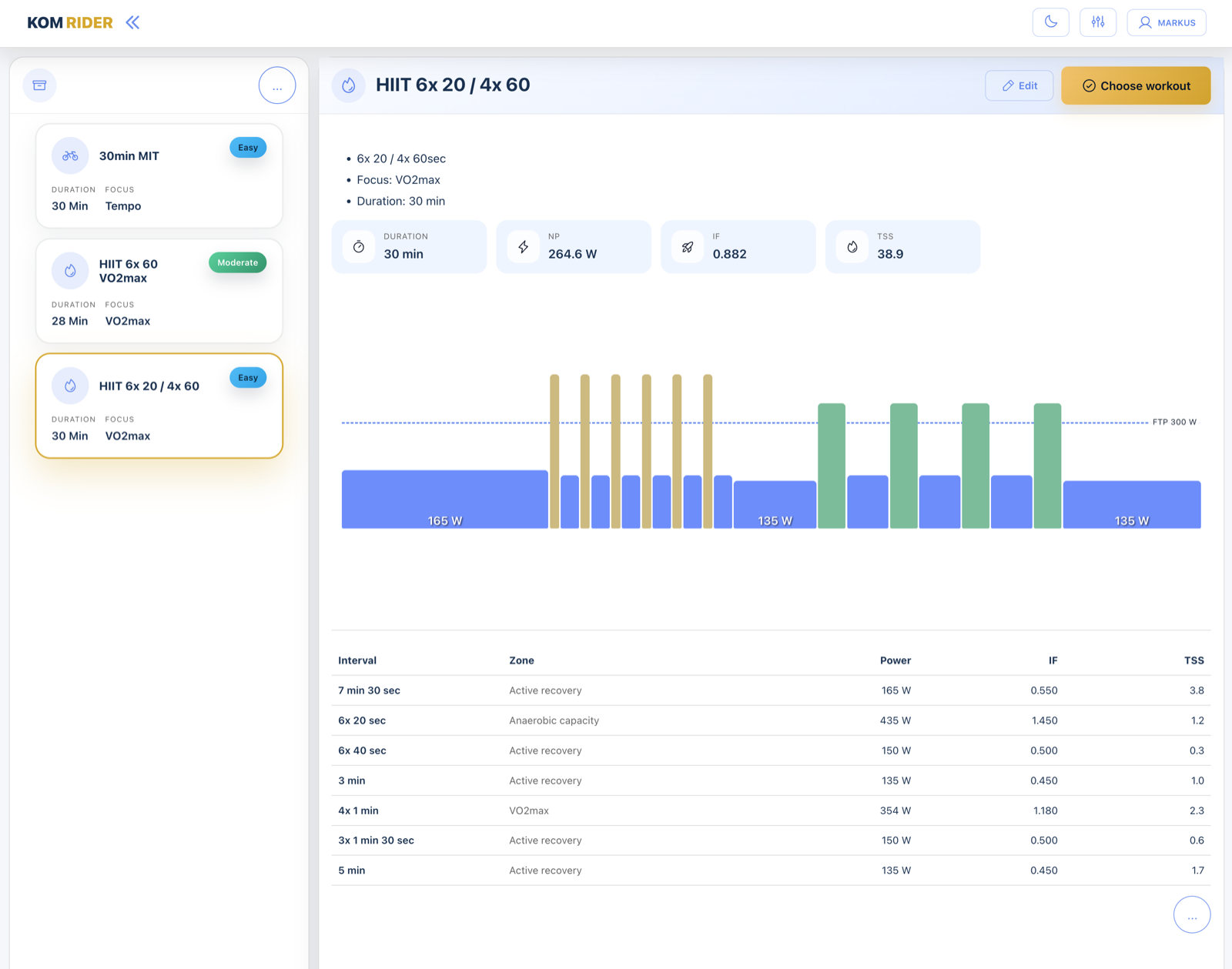
Im Bereich Workouts findest du strukturierte Trainingseinheiten mit festen Watt-Vorgaben. Hier steuert das Workout den Widerstand deines Trainers – nicht das Höhenprofil der Strecke. Du kannst ein Workout trotzdem mit einer Strecke kombinieren (Workout mit Strecke starten) und fährst dann durch die 3D-Welt, während dein Trainer den Watt-Vorgaben folgt.
Die Trainingssimulation: Deine Fahrt in 3D
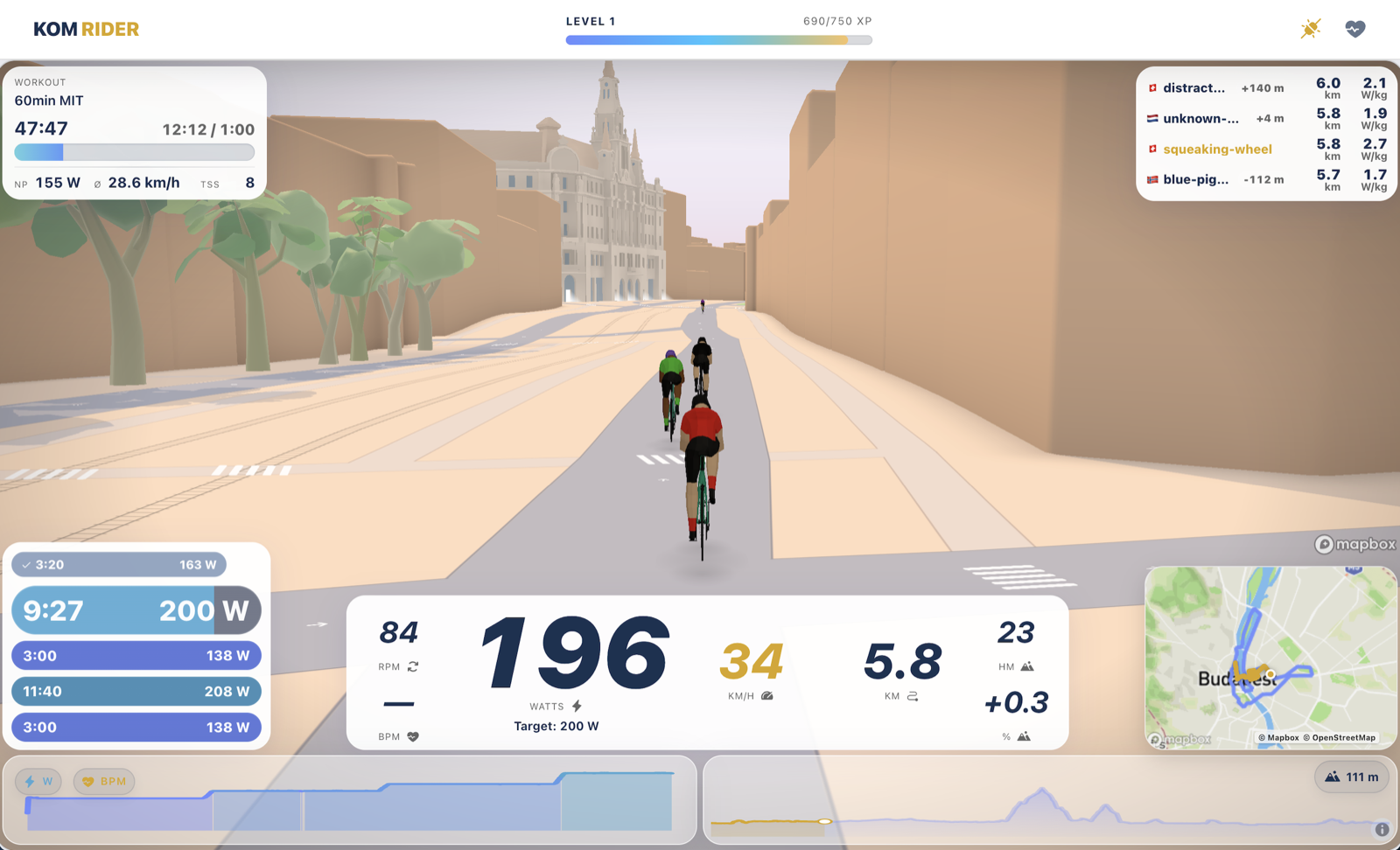
Egal ob Strecke oder Workout – am Ende landest du in der 3D-Trainingsansicht. Unten im HUD siehst du immer, in welchem Modus du unterwegs bist – zum Beispiel Workout oder Freie Fahrt.
Der Start
Nach dem Klick auf Fahrt starten lädt KOMRIDER die Strecke und wartet auf die Daten deines Trainers: „Lade Strecke…“, „Warte auf Telemetrie…“ und schließlich „Bereit – Warte auf Bewegung…“. Jetzt musst du nur noch lostreten – sobald der Trainer Leistung meldet, beginnt die Fahrt und die Anzeige wechselt auf Live.
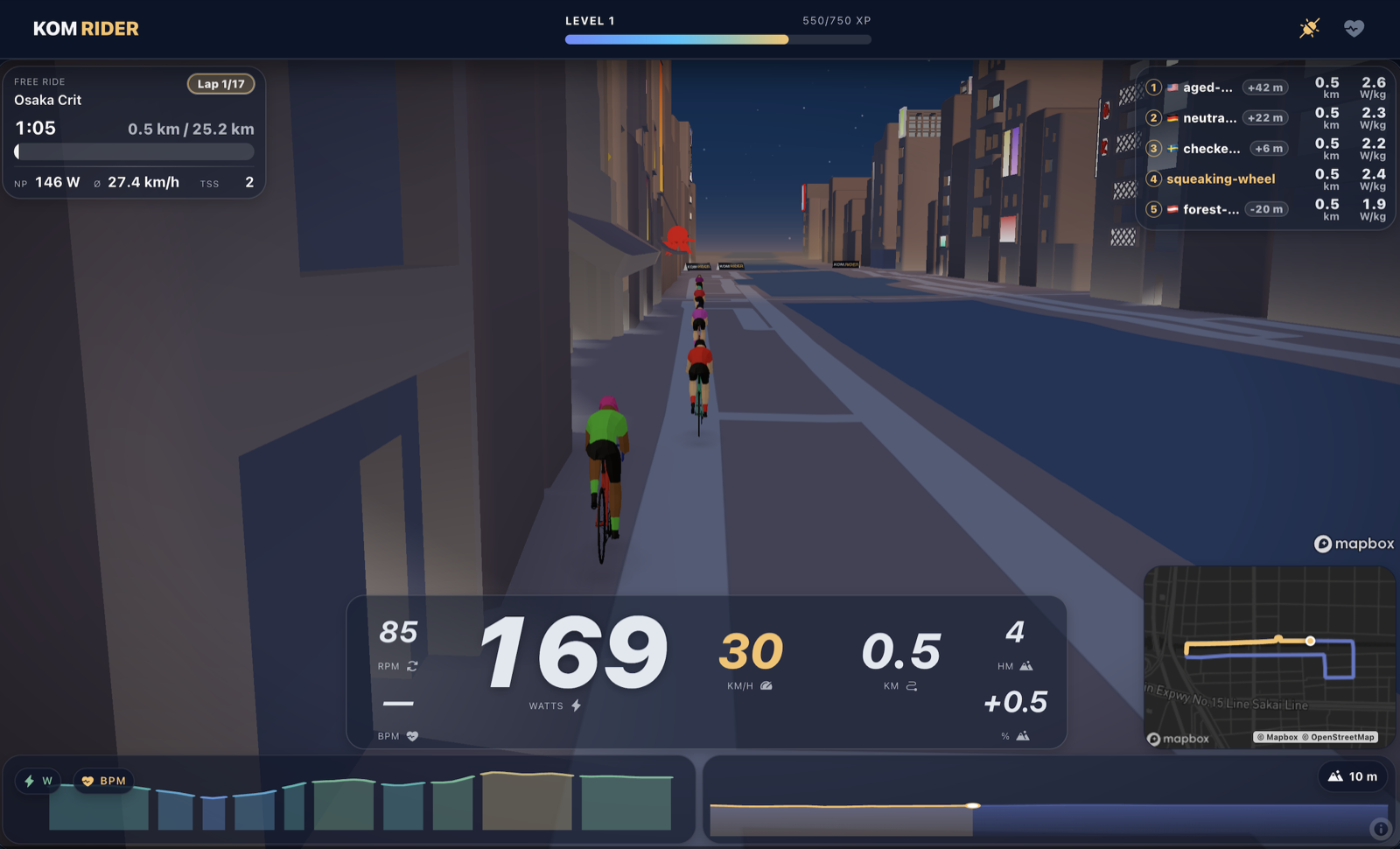
Was du während der Fahrt siehst
- Deine Live-Werte: Leistung, Trittfrequenz und Herzfrequenz, farbcodiert nach deinen Leistungszonen – von „Aktive Erholung“ bis „Neuromuskuläre Kraft“. In Workouts zeigt dir das Ziel an, welche Wattzahl gerade gefragt ist.
- Mini-Karte und Streckenprofil: Du siehst jederzeit, wo du auf der Strecke bist, welche Runde läuft und wie weit es bis zum Ziel ist.
- Szene und Foto: Über die HUD-Buttons schaltest du die Tageszeit um oder erstellst einen Screenshot deiner Fahrt.
Sobald du fährst, blendet sich die Steuerleiste automatisch aus, damit nichts die Sicht verdeckt. Mit der Strg-Taste (Ctrl) holst du sie jederzeit zurück – dort pausierst, fortsetzt oder beendest du die Fahrt über Pause, Fortsetzen und Stop. Oben in der Leiste zeigen dir während des Trainings außerdem zwei Symbole den Verbindungsstatus von Trainer und Herzfrequenz-Sensor – ein Klick darauf prüft die Verbindung neu.
Nach der Fahrt
Nach dem Zieldurchgang fasst KOMRIDER deine Einheit zusammen:
- Aktivität speichern? – gib deiner Fahrt einen Titel und sichere sie in deiner Historie (und auf Wunsch inklusive Screenshots).
- FTP aktualisieren? – warst du stark unterwegs, schlägt dir KOMRIDER auf Basis deiner besten 10 Minuten einen neuen FTP-Wert vor.
- Wie war die Session? – bewerte deine Einheit auf der ehrlichsten Skala des Radsports: von „Why Did I Start This?“ bis „Legs of Glory“.
Kurz zusammengefasst
- Startseite → Überblick und Einstieg in die wichtigsten Trainingsbereiche.
- Routen → Strecke wählen und komplett fahren.
- Workouts → strukturiert nach Watt-Vorgaben trainieren, auf Wunsch mit Strecke.
- Trainingssimulation → lostreten, fahren, speichern – und beim nächsten Mal die eigene Bestzeit schlagen.
Wenn etwas unklar bleibt oder du dir irgendwo in der App die Zähne ausbeißt: Schreib uns! Genau aus solchem Feedback entstehen Tutorials wie dieses.
Wir sehen uns auf der Strecke!