Il tutorial KOMRIDER: le sezioni principali e la simulazione di allenamento spiegate
Hai installato KOMRIDER, collegato il tuo trainer – e ora ti chiedi: da dove comincio? Questo tutorial ti guida attraverso le principali sezioni di allenamento dell'app. Poi affrontiamo passo dopo passo la tua prima uscita nella simulazione di allenamento 3D.
Il trainer non è ancora collegato? Dai prima un'occhiata alla nostra guida Configurare correttamente lo smart trainer.
La home: il tuo quartier generale
Dopo il login arrivi sulla home. È il punto centrale delle principali sezioni di allenamento:
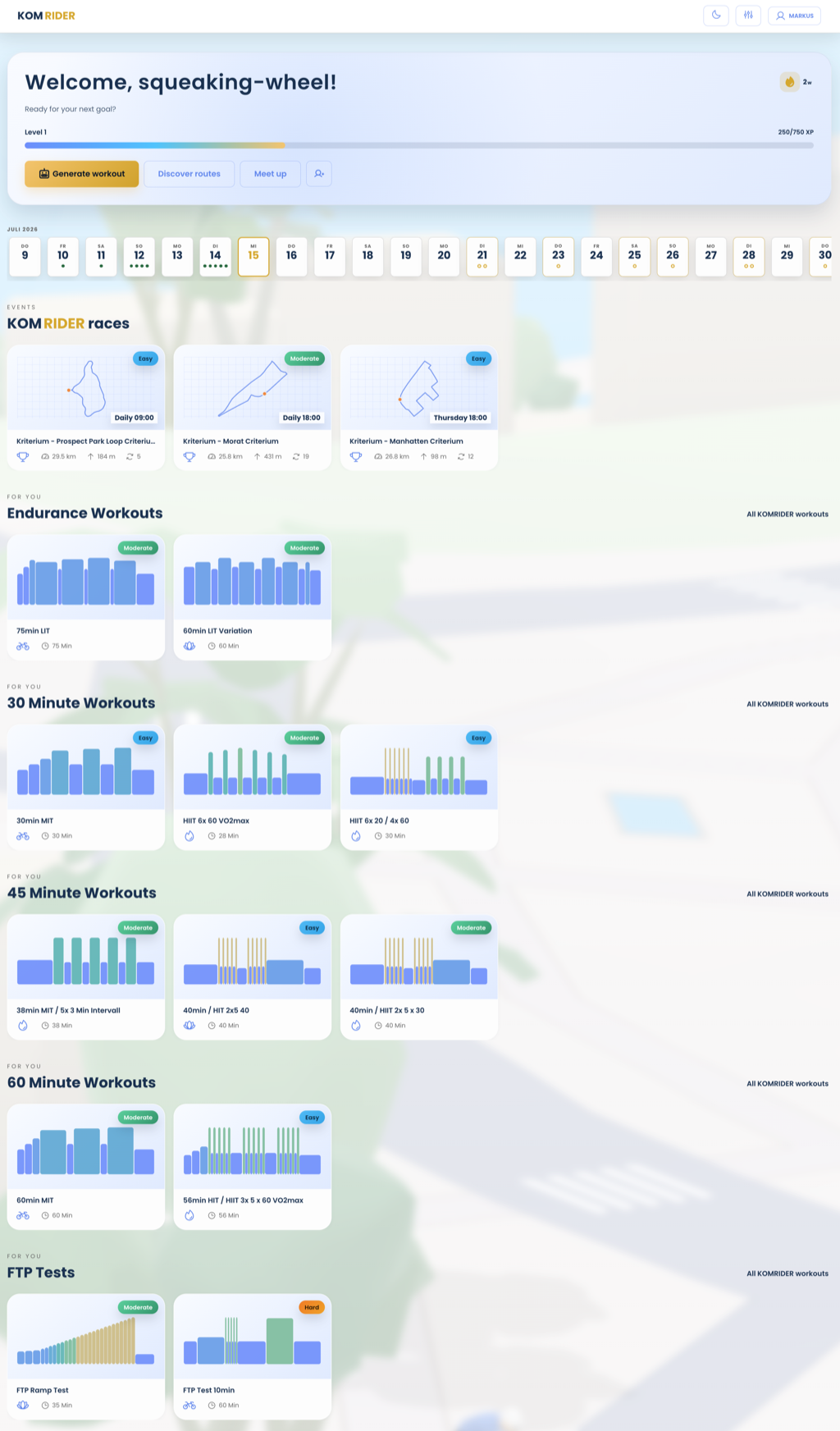
- Scopri percorsi e I tuoi percorsi – il catalogo dei percorsi e le tue strade personali.
- I tuoi segmenti e Le tue simulazioni – i tratti di percorso salvati e le sessioni di allenamento preparate.
- Panoramica allenamento e Ultime sessioni – le tue statistiche e le uscite completate.
Nella barra in alto, la Configurazione allenamento ti porta ai tuoi valori personali. Il peso serve per una simulazione realistica della pedalata e delle pendenze. Con la tua FTP, KOMRIDER calcola le zone di potenza personali e target in watt adatti ai tuoi workout.
Percorsi: trovare strade e percorrerle
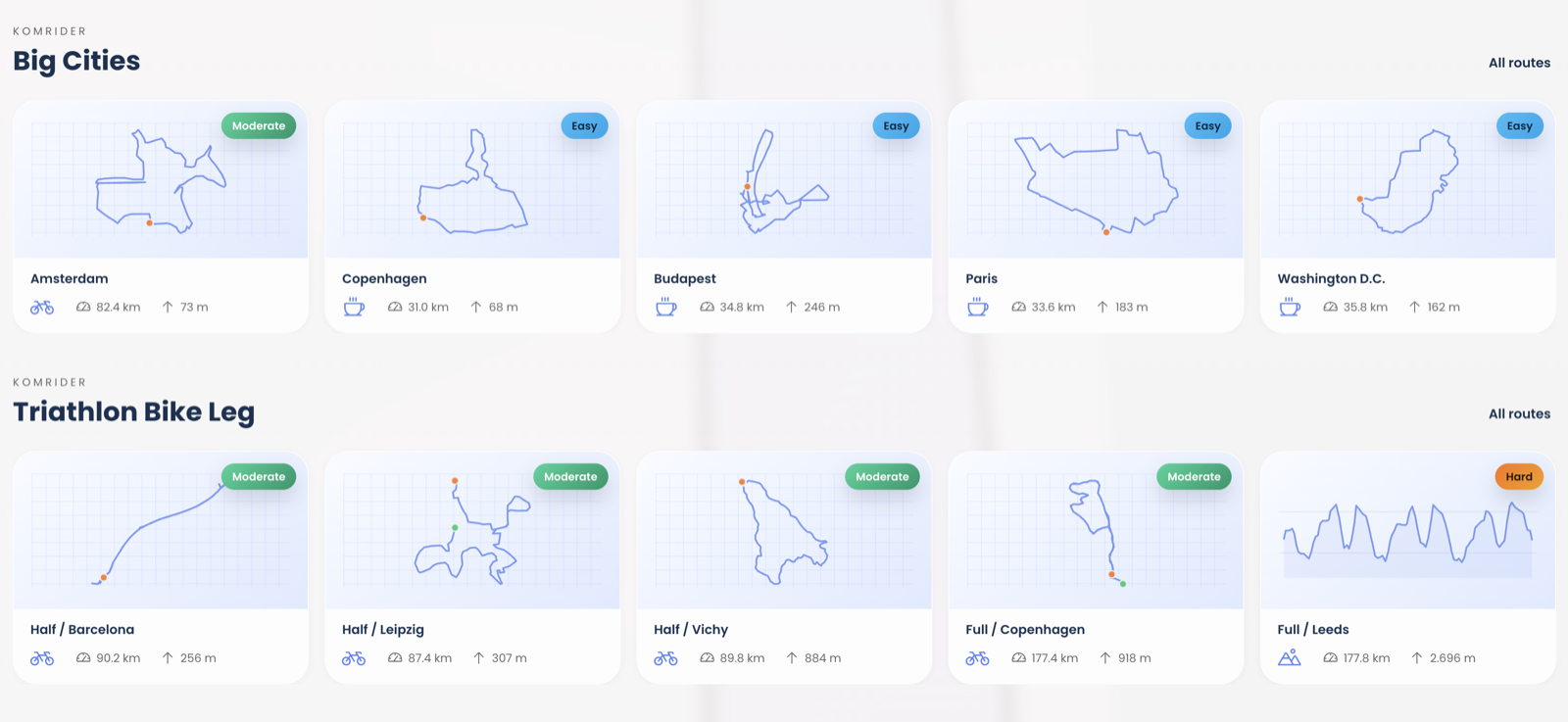
Nella sezione Percorsi scegli una strada dalla tabella e vedi a destra il profilo altimetrico e la mappa. Con il tipo di simulazione Percorso percorri l'intera strada dalla partenza al traguardo.
A proposito: su ogni percorso puoi anche salvare singoli tratti come segmenti e costruirci sessioni di allenamento complete e ripetibili (simulazioni). A questo tema dedicheremo presto un articolo del blog.
Workout: allenamento strutturato con watt target
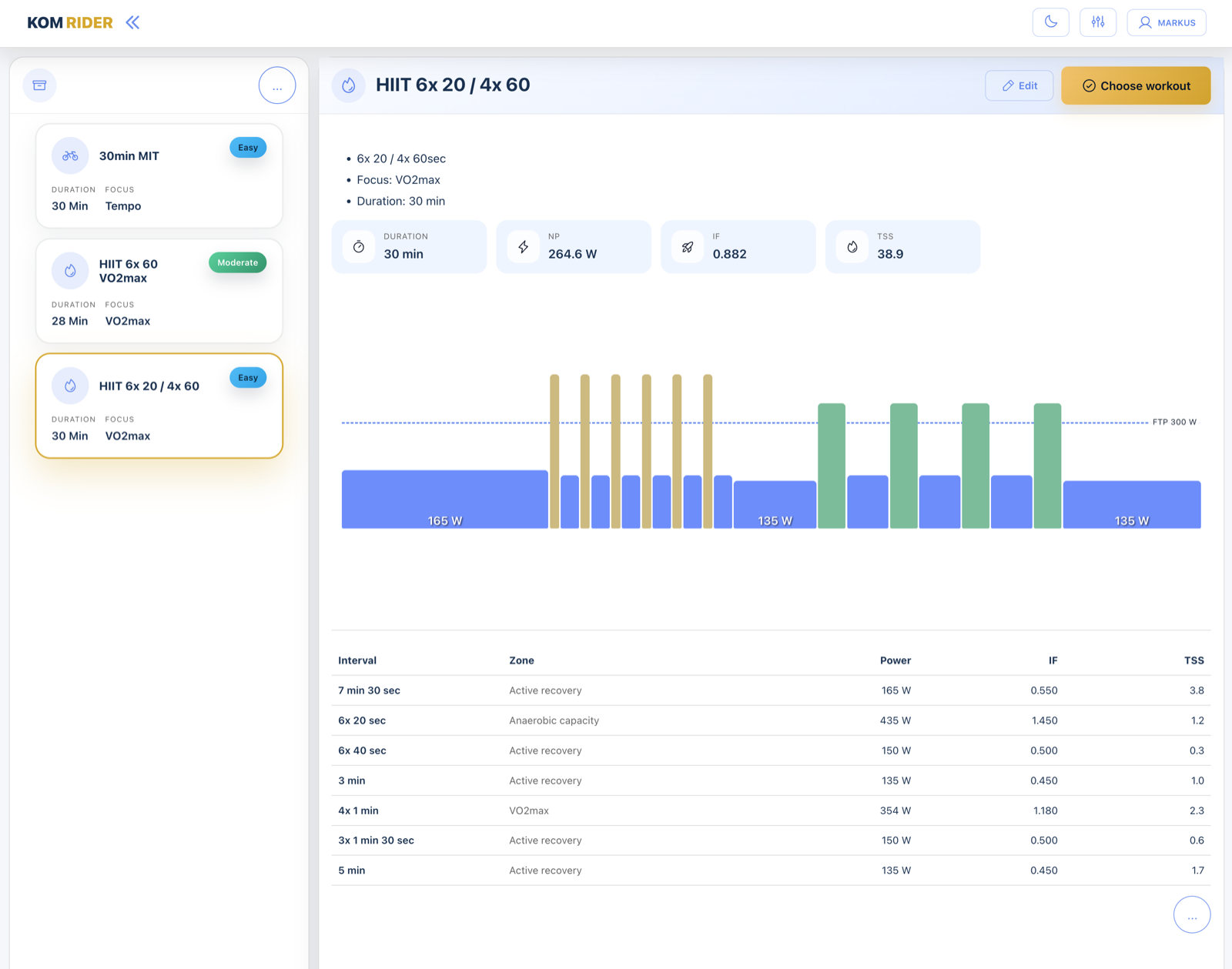
La sezione Workout raccoglie sessioni strutturate con watt target fissi. Qui è il workout a controllare la resistenza del tuo trainer – non il profilo altimetrico del percorso. Puoi comunque combinare un workout con un percorso (Avvia workout con percorso) e pedalare nel mondo 3D mentre il trainer segue i watt target.
La simulazione di allenamento: la tua uscita in 3D
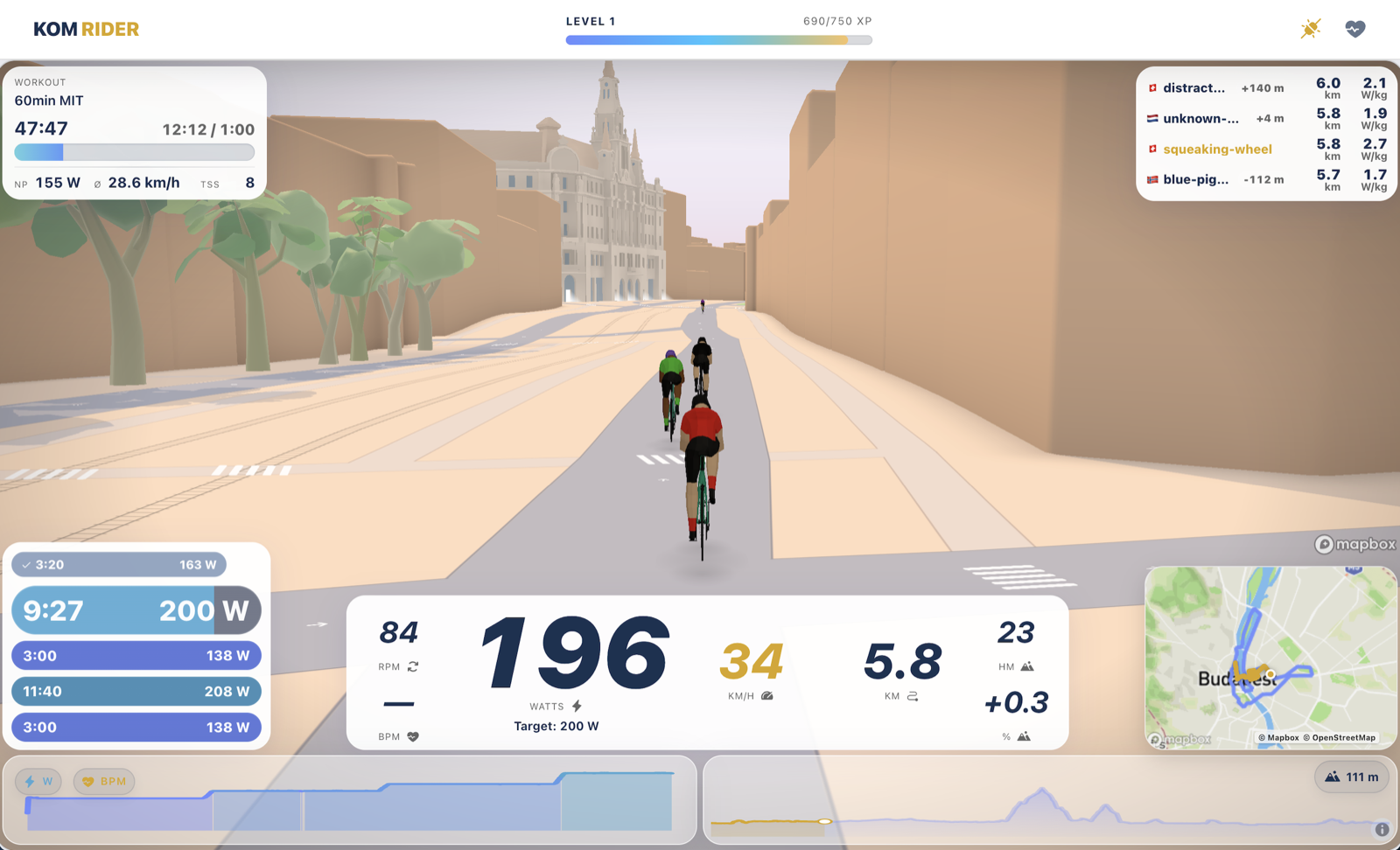
Percorso o workout – alla fine arrivi nella vista di allenamento 3D. L'HUD in basso mostra sempre in quale modalità stai pedalando – per esempio Workout o Uscita libera.
La partenza
Dopo il clic su Avvia uscita, KOMRIDER carica il percorso e attende i dati del tuo trainer: "Caricamento percorso…", "In attesa della telemetria…" e infine "Pronto - in attesa di movimento…". Non ti resta che iniziare a pedalare – appena il trainer trasmette potenza, l'uscita parte e il display passa a Live.
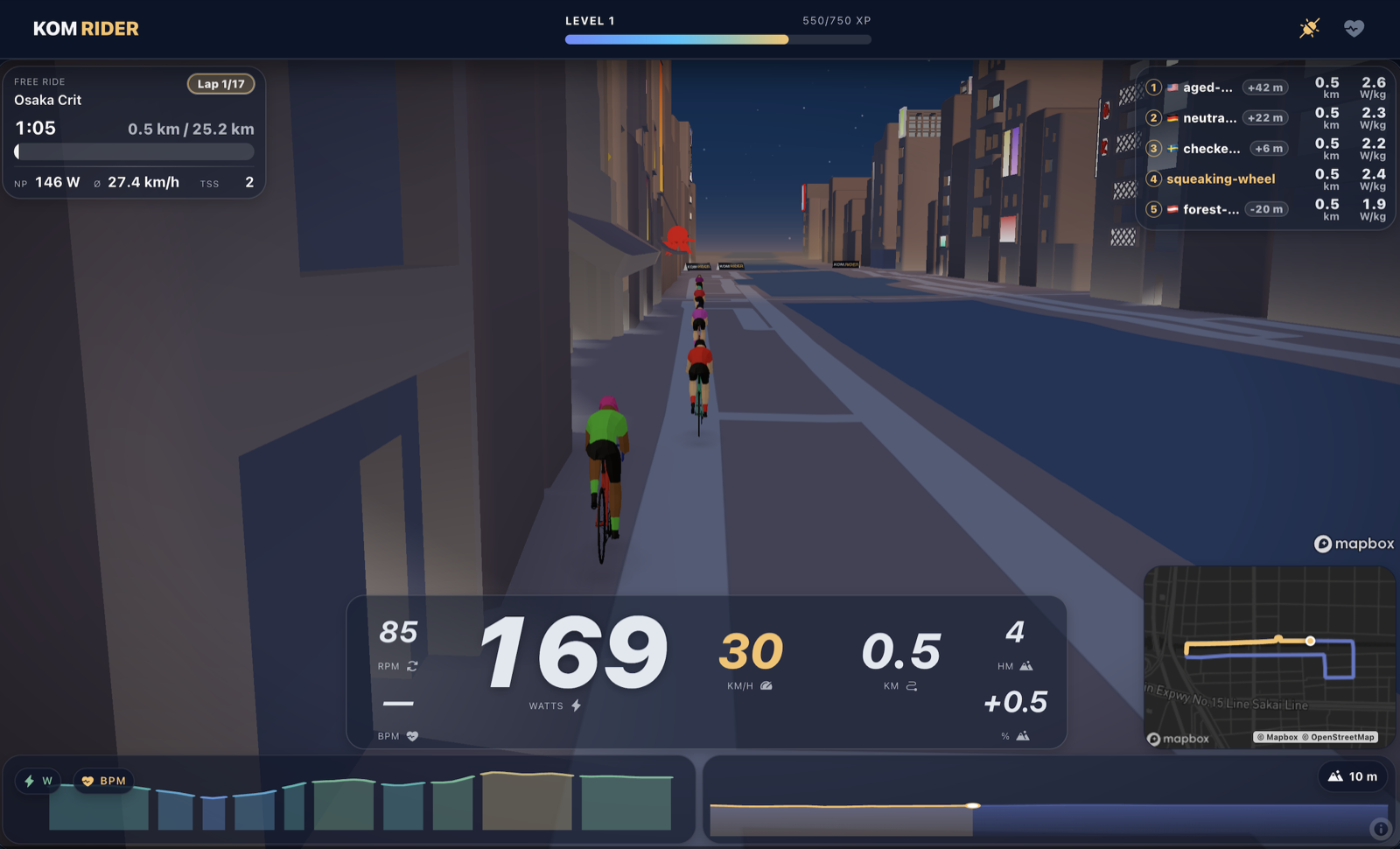
Cosa vedi durante l'uscita
- I tuoi dati live: potenza, cadenza e frequenza cardiaca, con i colori delle tue zone di potenza – da "Recupero attivo" a "Potenza neuromuscolare". Nei workout, il target ti indica i watt richiesti in ogni momento.
- Mini mappa e profilo del percorso: vedi sempre dove ti trovi, quale giro stai facendo e quanto manca al traguardo.
- Scena e foto: con i pulsanti dell'HUD cambi il momento della giornata o scatti uno screenshot della tua uscita.
Appena inizi a pedalare, la barra dei comandi si nasconde automaticamente per non coprire la visuale. Premi il tasto Ctrl per farla riapparire in qualsiasi momento – è lì che metti in pausa, riprendi o concludi l'uscita con Pausa, Riprendi e Stop. Durante l'allenamento la barra in alto mostra anche due icone con lo stato di connessione del trainer e del sensore di frequenza cardiaca – un clic le verifica di nuovo.
Dopo l'uscita
Superato il traguardo, KOMRIDER riepiloga la tua sessione:
- Salvare l'attività? – dai un titolo alla tua uscita e salvala nella cronologia (con gli screenshot, se vuoi).
- Aggiornare la FTP? – se hai spinto forte, KOMRIDER ti propone un nuovo valore di FTP basato sui tuoi migliori 10 minuti.
- Com'è andata la sessione? – valuta il tuo sforzo sulla scala più onesta del ciclismo: da "Why Did I Start This?" a "Legs of Glory".
In breve
- Home → panoramica e punto di partenza per le principali sezioni di allenamento.
- Percorsi → scegliere una strada e percorrerla tutta.
- Workout → allenarsi su watt target strutturati, con un percorso se vuoi.
- Simulazione di allenamento → pedalare, salvare – e battere il proprio record la prossima volta.
Se qualcosa resta poco chiaro o ti blocchi da qualche parte nell'app: scrivici! È proprio da questo tipo di feedback che nascono tutorial come questo.
Ci vediamo sulla strada!